
USER MANUAL
Configuración de la aplicación
Step-4
Instale la aplicación LabCom en su teléfono inteligente según su sistema operativo.
Para usuarios de Android: Asegúrese de que la aplicación LabCOM tenga permiso de "Detección de ubicación". El PoolWaterLAB utiliza Bluetooth 4.2. En Android, la aplicación necesita permiso de ubicación para buscar PoolWaterLAB. Según la versión de Android, Google también requiere que la ubicación esté activada en el smartphone. Además, el PoolWaterLAB utiliza un protocolo que no admite el emparejamiento en la configuración de Android.
Asegúrese de que la aplicación tenga el permiso de ubicación (Configuración > Aplicaciones > LabCom > Permisos > Ubicación), que esté habilitado en la configuración (o en el menú de la barra de estado) y que Bluetooth esté habilitado en el propio PoolWaterLAB.
No recopilamos ningún dato de ubicación, pero solo se requiere el permiso para usar Bluetooth 4.2 dentro de la aplicación. es el enlace a la documentación de Android: https://developer.android.com/guide/topics/connectivity/bluetooth#Permissions
Paso 5
Abra la aplicación
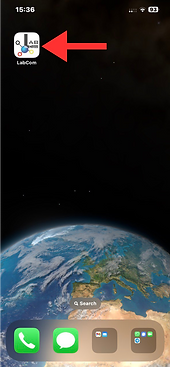
Paso 6
Toque el icono de Bluetooth
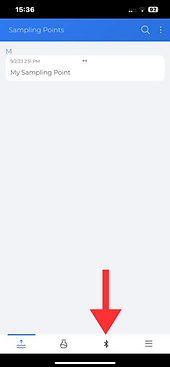
Paso 7
Toque “WaterTester”
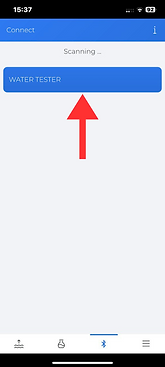
Paso 8
En este punto, es posible que se te pida que actualices tu dispositivo. De ser así, ¡ejecuta la actualización! (Puede tardar hasta 12 minutos). Si tu teléfono está en modo de bajo consumo, la actualización podría interrumpirse.
Paso 9
Toque el icono de llave inglesa junto a “Puntos de muestreo”.

Paso 10
Marque la casilla para transferir un máximo de 20 fuentes de medición al Water Tester. Pulse Aceptar. Tras este paso, el tester estará configurado y se sincronizará automáticamente por Bluetooth cada vez que se conecte.

Paso 11
Toque el botón Menú

Paso 12
Toque el icono del servicio en la nube

Paso 13
Toque el ícono de Registro y siga las instrucciones para crear su cuenta.
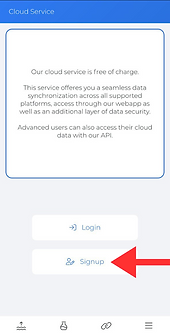
Paso 14
Toque el icono de Bluetooth

Paso 15
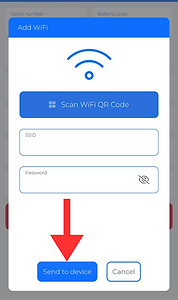
Conéctate a tu red Wi-Fi

Paso 16
Ingrese el nombre de la red y la contraseña, luego toque “Enviar al dispositivo”.
Crear/cambiar el punto de muestreo
Paso 17
Tap the menu icon of the sampling point

Paso 18
Toque los tres puntos en la esquina superior derecha

Paso 21
Toque el ícono del disco en la esquina superior derecha para guardar.

Step-19
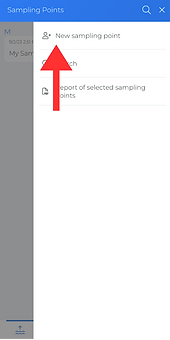
Tap 'Add New Sampling Point'
Paso 22
Una vez que la nube esté completamente configurada, simplemente presione el botón Bluetooth en el Water Tester para enviar sus datos a la nube

Paso 20
Complete los dos primeros campos (obligatorios). Los demás campos son opcionales.
