
USER MANUAL
Use of the cloud
Step-4
Installieren Sie die LabCom-App entsprechend Ihrem Betriebssystem auf Ihrem Smartphone.
Für Android-Nutzer: Bitte stellen Sie sicher, dass der LabCOM-App die Berechtigung „Standorterkennung“ erteilt wurde. Das PoolWaterLAB nutzt Bluetooth 4.2. Unter Android benötigt die App die Standortberechtigung, um nach PoolWaterLABs zu suchen. Je nach Android-Version erfordert Google außerdem die Aktivierung der Standorterkennung auf dem Smartphone. Zudem verwendet das PoolWaterLAB ein Protokoll, das die Kopplung in den Android-Einstellungen nicht unterstützt.
Stellen Sie sicher, dass die App über die Standortberechtigung verfügt (Einstellungen > Apps > LabCom > Berechtigungen > Standort), dass diese in den Einstellungen (oder im Statusleistenmenü) aktiviert ist und dass Bluetooth auf dem PoolWaterLAB selbst aktiviert ist.
Wir erfassen keine Standortdaten, die Berechtigung ist jedoch nur für die Verwendung von Bluetooth 4.2 innerhalb der App erforderlich. Hier ist der Link zur Android-Dokumentation: https://developer.android.com/guide/topics/connectivity/bluetooth#Permissions
Schritt 5
Öffnen Sie die App
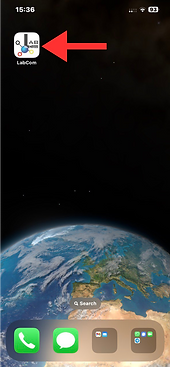
Schritt 6
Tippen Sie auf das Bluetooth-Symbol
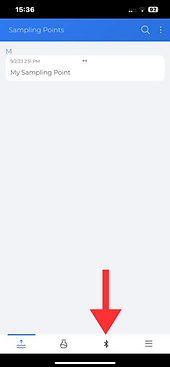
Schritt 7
Tippen Sie auf „WaterTester“
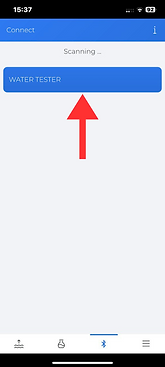
Schritt 8
An dieser Stelle werden Sie möglicherweise aufgefordert, Ihr Gerät zu aktualisieren. Führen Sie in diesem Fall das Update aus! (Dies kann bis zu 12 Minuten dauern!) Befindet sich Ihr Telefon im Energiesparmodus, kann dies das Update unterbrechen.
Schritt 9
Tippen Sie auf das Schraubenschlüsselsymbol neben „Probenahmestellen“.

Schritt 10
Aktivieren Sie das Kontrollkästchen für maximal 20 Messquellen, die an den Wassertester übertragen werden sollen. Tippen Sie auf „OK“. Danach ist der Tester eingerichtet und synchronisiert sich bei jeder Verbindung automatisch per Bluetooth.

Schritt 11
Tippen Sie auf die Menütaste

Schritt 12
Tippen Sie auf das Cloud-Service-Symbol

Step-13
Tippen Sie auf das Symbol „Anmelden“ und folgen Sie den Anweisungen zum Erstellen Ihres Kontos
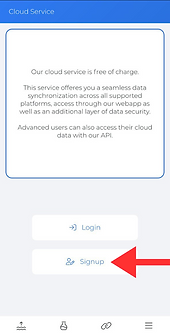
Schritt 14
Tap the Bluetooth icon

Schritt 15
Stellen Sie eine Verbindung zu Ihrem WLAN-Netzwerk her

Schritt 16
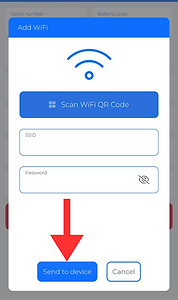
Geben Sie den Netzwerknamen und das Kennwort ein und tippen Sie dann auf „An Gerät senden“.
Erstellen/Ändern des Entnahmepunkts
Schritt 17
Tippen Sie auf das Menüsymbol des Probenahmepunkts

Schritt 18
Tippen Sie auf die drei Punkte in der oberen rechten Ecke

Step-21
Tippen Sie zum Speichern auf das Disc-Symbol in der oberen rechten Ecke

Schritt 19
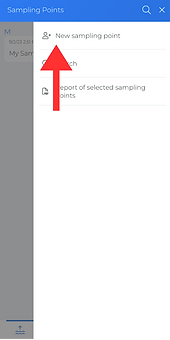
Tippen Sie auf „Neuen Probenahmepunkt hinzufügen“.
Schritt 22
Sobald die Cloud vollständig konfiguriert ist, drücken Sie einfach die Bluetooth-Taste am Wassertester, um seine Daten an die Cloud zu senden

Schritt 20
Füllen Sie die ersten beiden Felder aus (erforderlich). Alle anderen Felder sind optional.
